
업무나 학업을 진행하다 보면 PDF 문서를 열람하는 것뿐만 아니라 내용을 직접 수정하거나 페이지를 편집해야 하는 순간이 자주 발생합니다. 하지만 대다수의 전문 PDF 편집 프로그램은 고가의 유료 라이선스를 요구하기 때문에 개인이 가볍게 사용하기에는 다소 부담스러운 것이 사실입니다.
이러한 상황에서 훌륭한 대안이 되는 소프트웨어가 바로 유니닥스(Unidocs)의 ezPDF Editor 3.0입니다. 국내 환경에 최적화된 강력한 기능들을 제공하면서도 비상업적 개인 사용자에게는 무료로 제공되고 있어 많은 분들이 필수 유틸리티로 손꼽고 있습니다.
1. ezPDF Editor 3.0 핵심 기능과 장점
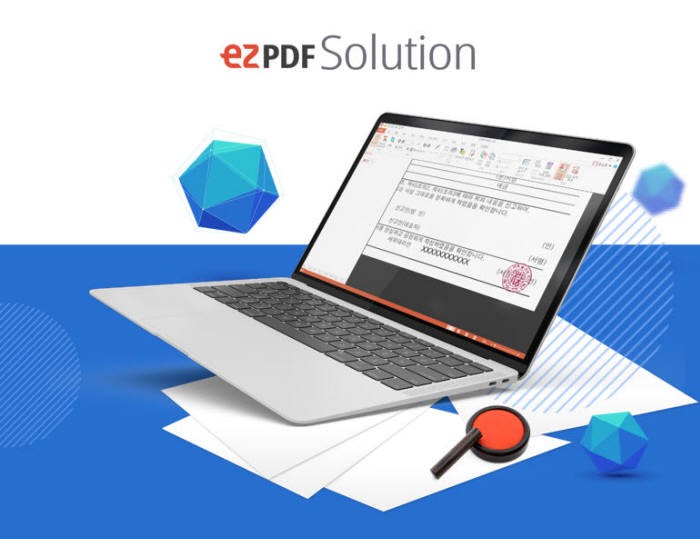



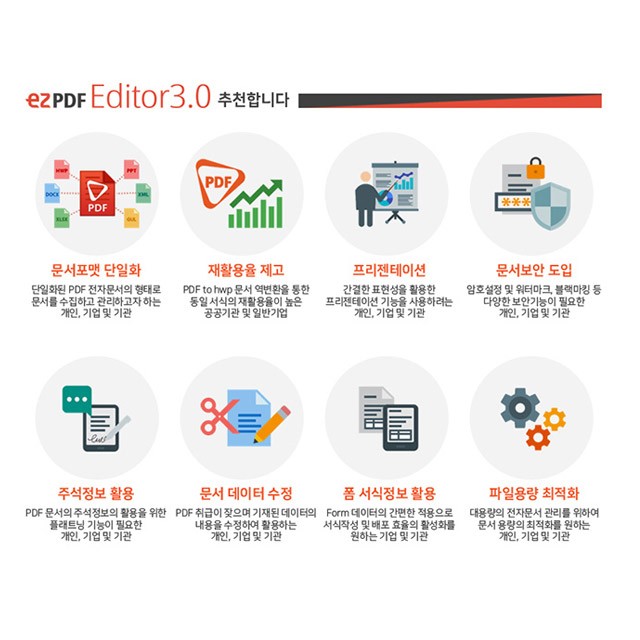
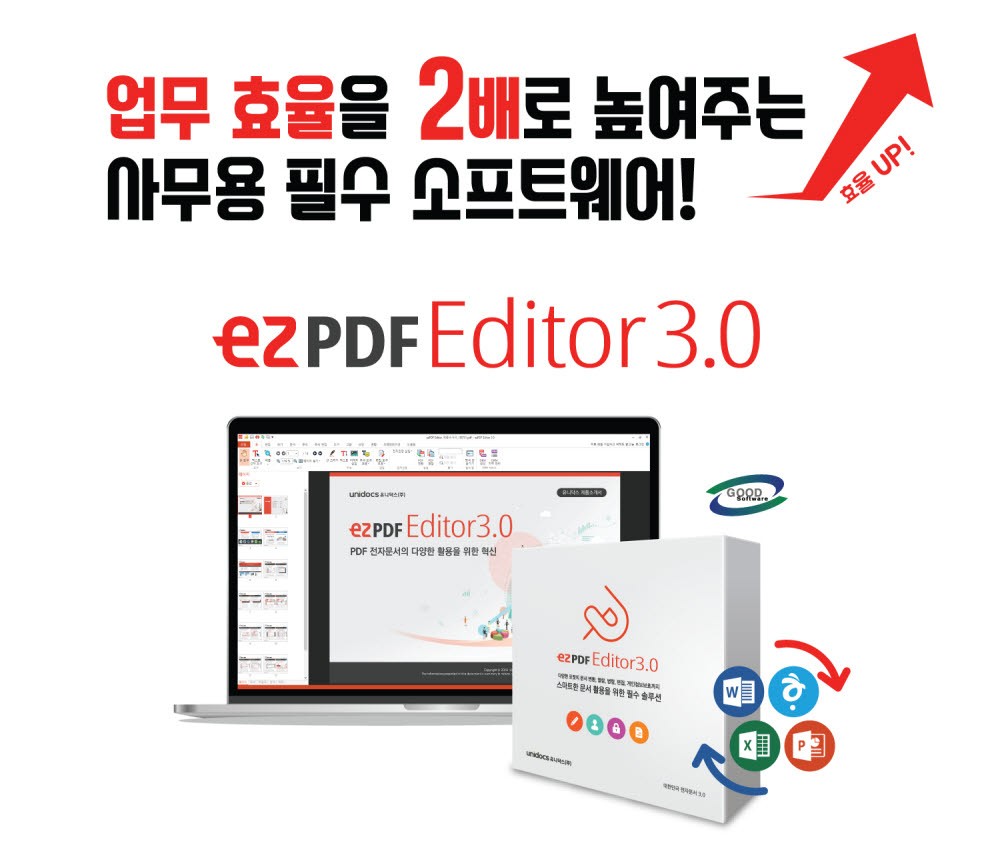
ezPDF Editor 3.0은 단순한 PDF 뷰어의 역할을 넘어 전문적인 편집 작업을 지원하는 올인원 프로그램입니다. 텍스트 직접 수정, 문단 편집은 물론이고 이미지 삽입이나 삭제, 워터마크 추가 등 일반적인 문서 작성 툴 못지않은 유연한 편집 환경을 제공합니다.
특히 다양한 형식의 문서를 상호 변환하는 기능이 탁월합니다. 한글(HWP), MS 오피스(워드, 엑셀, 파워포인트), 텍스트 및 이미지 파일을 손쉽게 PDF로 변환하거나, 반대로 PDF 문서를 오피스 문서 및 이미지 파일로 역변환할 수 있어 실무 작업 효율을 극대화합니다.
이 외에도 여러 개의 PDF 파일을 하나로 합치는 병합 기능, 불필요한 페이지를 골라내어 삭제하거나 순서를 바꾸는 페이지 편집, 주석 및 형광펜 표시와 같은 협업 도구까지 충실하게 갖추고 있습니다.
2. ezPDF Editor 3.0 무료 라이선스 및 사용 범위

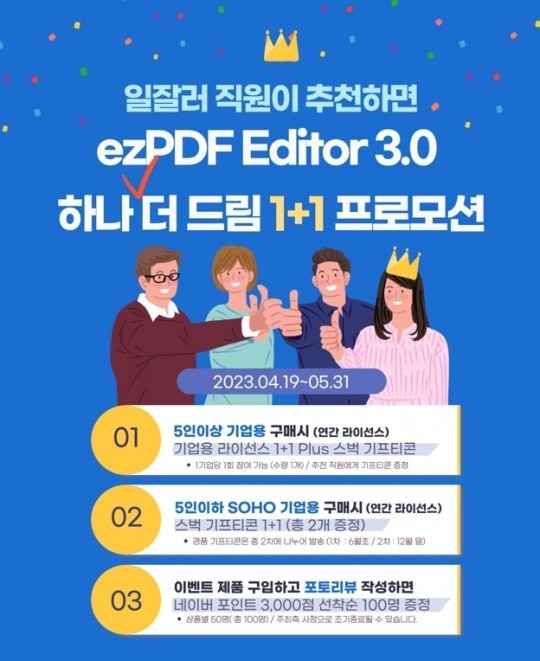
소프트웨어를 설치하기 전에 반드시 확인해야 할 중요한 요소는 바로 라이선스 정책입니다. ezPDF Editor 3.0은 개인(비상업적 목적) 사용자 및 대학생, 초·중·고교 학생에게 평생 무료로 제공됩니다. 따라서 집에서 개인적인 용도로 문서를 열람하거나 과제를 수행할 때에는 아무런 제약 없이 무료로 이용할 수 있습니다.
하지만 영리 목적을 가진 일반 기업, 법인, 공공기관, 교육기관(초중고교 및 대학교 교직원 등 업무용)에서는 반드시 정식 라이선스를 별도로 구매해야 합니다. 비영리 목적인 개인 환경을 제외한 장소에서 무단 사용할 경우 저작권 위반 문제가 발생할 수 있으니 주의가 필요합니다.
3. ezPDF Editor 3.0 무료 다운로드 및 설치 방법
프로그램을 안전하게 다운로드하기 위해서는 개발사인 유니닥스 공식 웹사이트나 네이버 소프트웨어 자료실의 대체 배포처를 이용하는 것이 안전합니다. 검색 포털에서 공식 홈페이지를 찾아 접속한 뒤 상단 또는 메인 메뉴의 다운로드 센터로 이동합니다.
제품 목록에서 ezPDF Editor 3.0 개인용 버전을 선택하여 설치 파일(.exe)을 내려받습니다. 다운로드가 완료되면 파일을 실행하여 설치 마법사의 안내에 따라 설치를 진행합니다.
설치 과정에서 불필요한 제휴 프로그램이나 추가 애드웨어가 설치되지 않도록 약관과 체크박스를 꼼꼼히 확인하며 '다음' 버튼을 누릅니다. 파일 복사가 모두 끝나면 바탕화면에 생성된 아이콘을 더블 클릭하여 프로그램을 즉시 실행할 수 있습니다.
4. 실무에서 유용한 대표 편집 기능 활용법




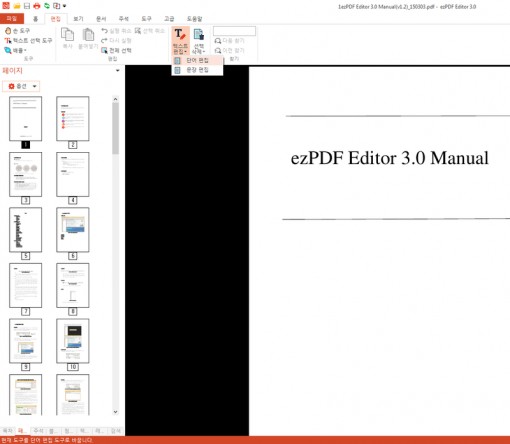
프로그램 실행 후 상단 메뉴를 보면 직관적인 리본 인터페이스가 구성되어 있어 초보자도 쉽게 적응할 수 있습니다. 가장 자주 쓰이는 기능 중 하나는 텍스트 수정으로, 상단의 '단어 수정' 또는 '문장 수정' 도구를 활성화한 후 원하는 글자를 클릭하면 오탈자를 워드 프로세서처럼 바로 고칠 수 있습니다.
또한 여러 문서를 관리할 때 유용한 PDF 병합 및 분할 기능도 매우 간편합니다. 상단 '페이지' 메뉴에서 'PDF 변환 후 병합'을 선택하면 서로 다른 포맷의 파일들을 드래그 앤 드롭하는 것만으로 하나의 완성된 PDF 파일로 묶어낼 수 있어 보고서 작성 시 유용합니다.
그 밖에도 민감한 개인정보나 대외비 내용을 가릴 때 사용하는 블랙마킹(가리기) 기능을 활용하면 문서 내 특정 영역을 영구적으로 삭제하여 정보 유출 사고를 방지할 수 있습니다.
5. 설치 및 실행 오류 해결 팁
설치 도중 진행이 멈추거나 설치 완료 후 프로그램이 정상적으로 켜지지 않는 문제가 발생한다면, 우선 기존에 설치되어 있던 구버전 ezPDF 프로그램과의 충돌을 의심해볼 수 있습니다. 제어판의 프로그램 추가/제거에서 이전 버전을 완전히 삭제한 뒤 PC를 재부팅하고 최신 버전으로 재설치를 시도하는 것이 좋습니다.
또한 윈도우 운영체제의 권한 문제로 인해 저장이 되지 않거나 특정 파일 변환 시 오류 코드가 출력되는 경우가 있습니다. 이럴 때는 프로그램 실행 아이콘을 마우스 우클릭한 후 '관리자 권한으로 실행'을 선택하면 대부분의 권한 관련 오류를 손쉽게 해결할 수 있습니다.